Tu primer día en la caja
Para la cajera o el cajero. Léela una vez antes del turno y tenla a la mano. Lectura: 5 minutos.
Qué necesitas: tu correo y contraseña (te los da el dueño), la tableta de caja ya enlazada y la impresora encendida con papel.
1. Entra a la app
- Abre JetOrder y escribe tu correo y contraseña.
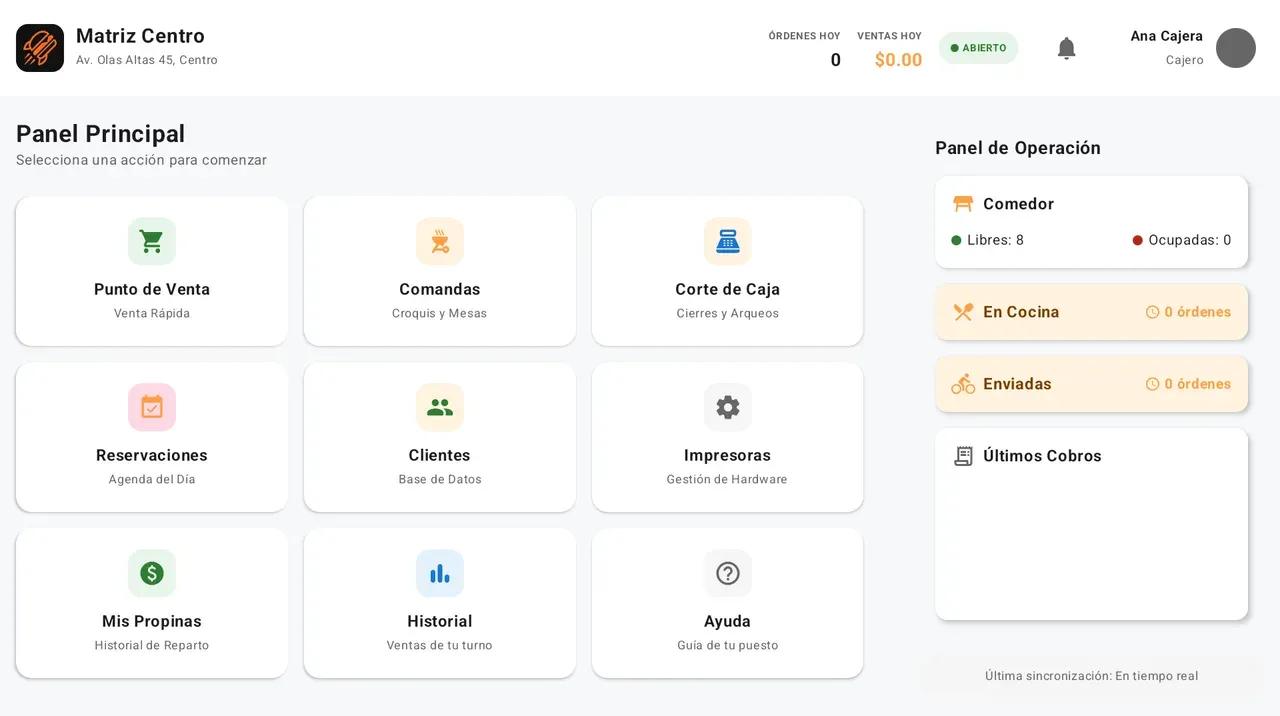
- Llegas a Inicio. Ahí están los accesos que vas a usar: Punto de Venta, Comandas, Corte de Caja, Historial y Mis Propinas.
- Lo mismo está en el menú lateral (las tres rayitas arriba a la izquierda).
2. Abre tu turno (siempre lo primero)
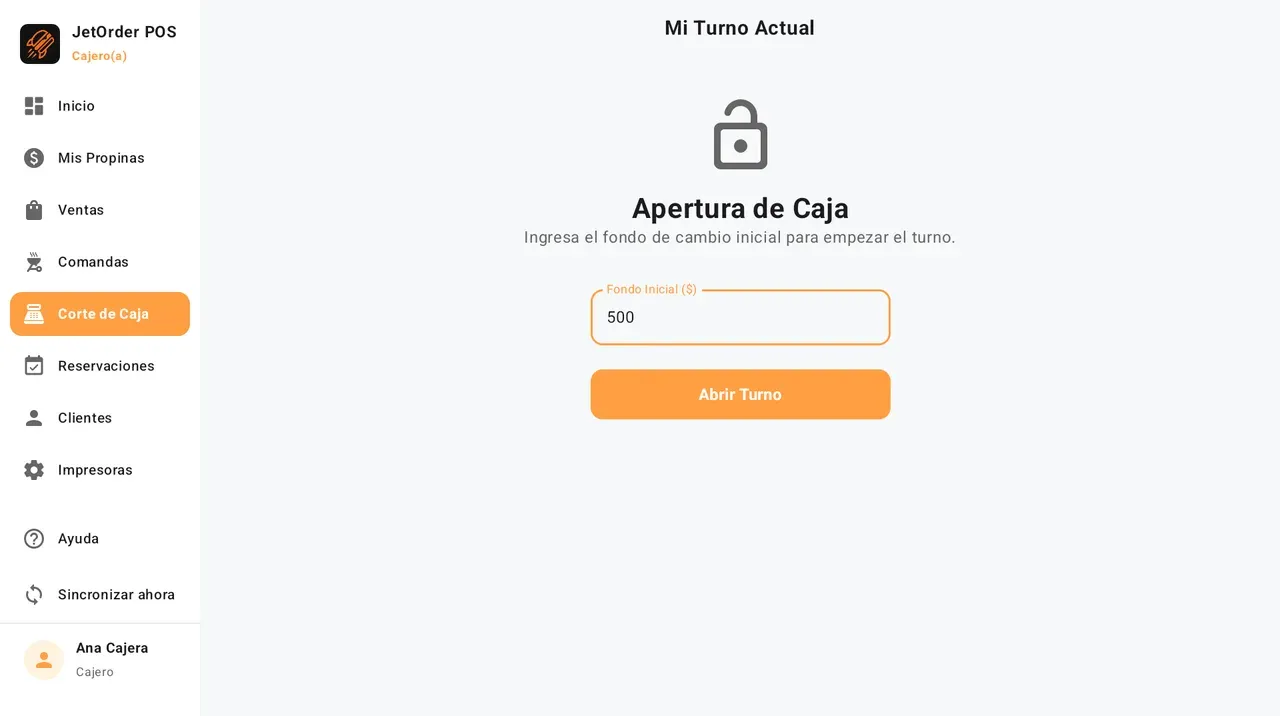
- Entra a Corte de Caja.
- En Apertura de Caja, escribe el Fondo Inicial: el dinero con el que empiezas en el cajón para dar cambio.
- Toca Abrir Turno.
- Sin turno abierto no puedes cobrar. Si la app te dice “Caja Cerrada”, vuelve aquí.
3. Cobra una orden nueva (para llevar o en mostrador)
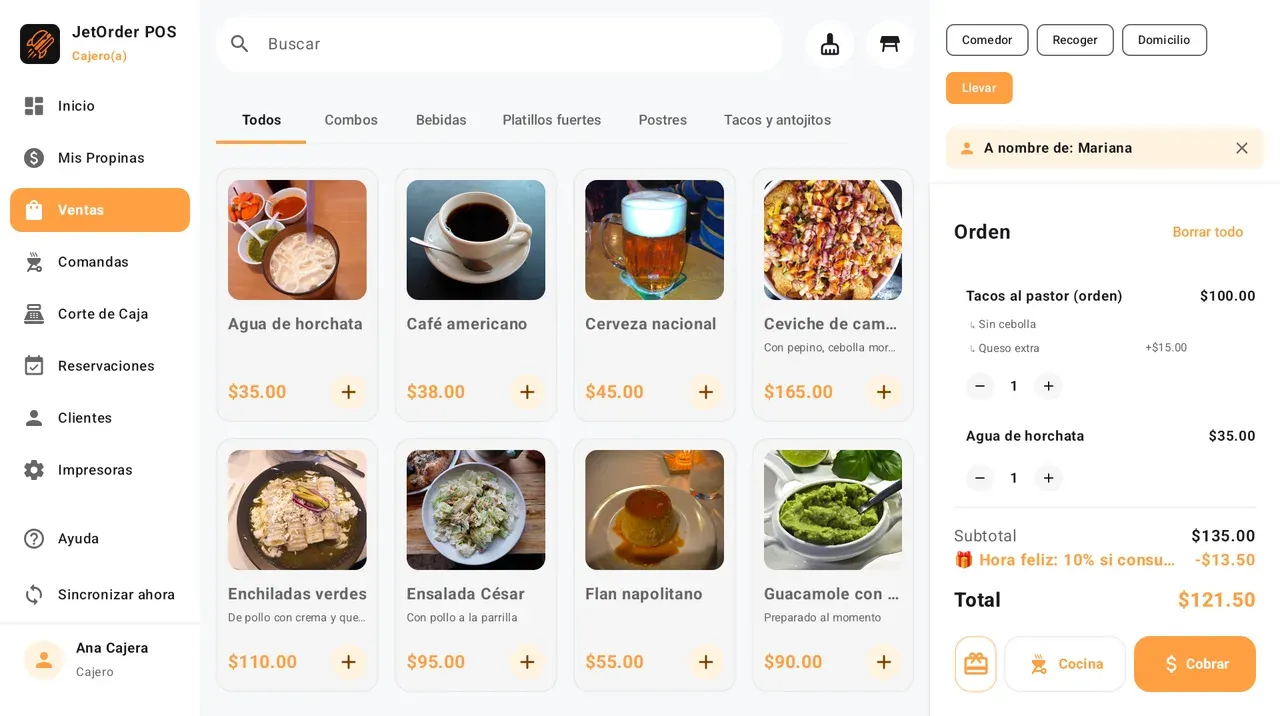
- Entra a Punto de Venta.
- Elige el tipo de orden: Llevar te pide el nombre del cliente; Comedor te pide la mesa.
- Toca los productos. Si un producto tiene extras o lleva nota (“sin cebolla”), te sale una ventana para elegirlos.
- Revisa la orden a la derecha y toca:
- Cocina si solo quieres mandarla a preparar y cobrar después.
- Cobrar si el cliente paga ya.
4. Cobra la cuenta de una mesa
- Toca el ícono de mesa arriba en Punto de Venta (o entra a Comandas) y elige la mesa.
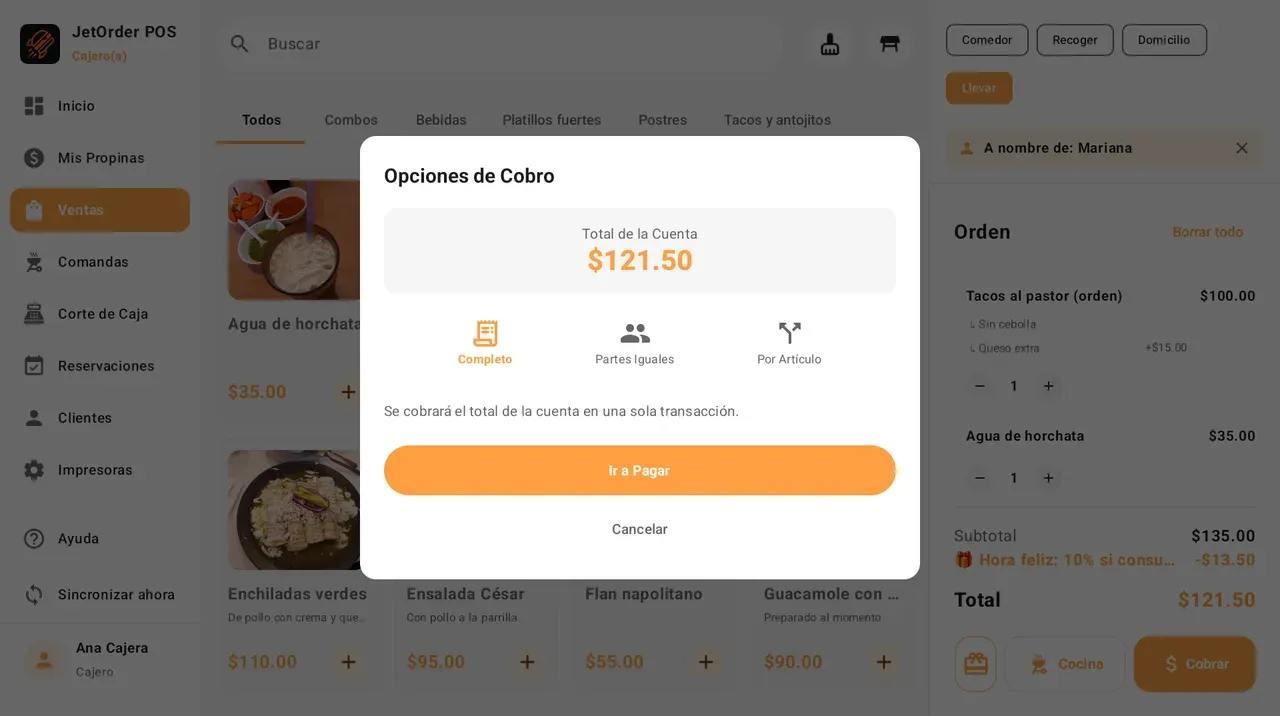
- Toca Cobrar. Te sale Opciones de Cobro:
- Completo: una sola persona paga todo.
- Partes Iguales: eliges entre cuántas personas y la app te dice cuánto le toca a cada una.
- Por Artículo: eliges qué productos paga cada quien. Sale un ticket por persona.
- Toca Ir a Pagar.
Pasar una mesa a otro mesero (por ejemplo, si un mesero termina su turno): elige la mesa ocupada, toca el botón de la persona con flechas (Transferir a otro mesero), elige al mesero nuevo y toca Transferir. La orden y su propina pasan a esa persona. Solo la caja y el gerente pueden hacerlo, y se necesita internet.
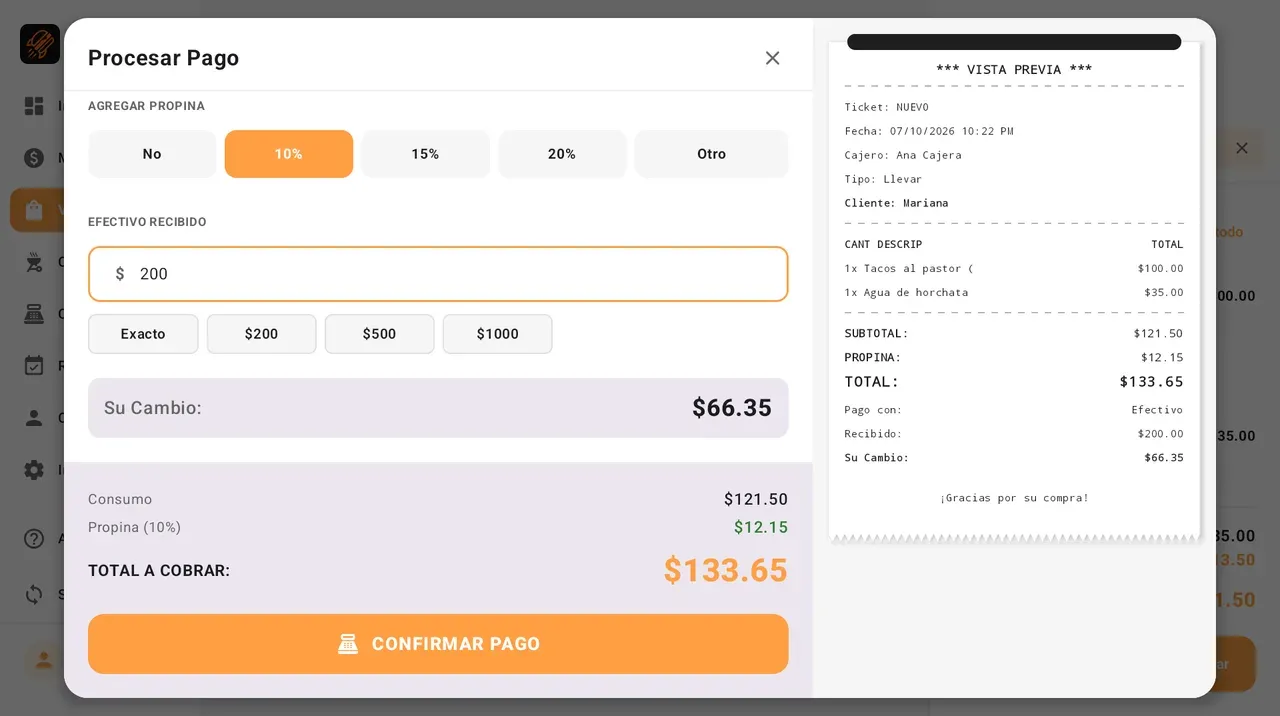
5. Procesar Pago
- Elige cómo paga el cliente:
- Efectivo: escribe con cuánto paga. La app te dice el cambio a entregar.
- Tarjeta: cobra en tu terminal bancaria como siempre y aquí solo lo registras.
- Transferencia: escribe la clave de rastreo o referencia. Es obligatoria: sin ella no deja cobrar.
- Propina: si el cliente deja, elige 10%, 15%, 20% u Otro (escribes el monto). Si no deja, deja No.
- Toca CONFIRMAR PAGO. Al terminar te pregunta si quieres imprimir una copia del ticket para el cliente.
6. Cuando el mesero te pide algo
Te sale una ventana en la caja. Revísala antes de aceptar:
- Cancelación de productos: el mesero quiere quitar productos ya enviados a cocina. Lee el motivo y los productos. Si está bien, toca Aprobar y Poner PIN y escribe el PIN de seguridad. Si no, Rechazar: los productos regresan a la cuenta.
- Autorización requerida: el mesero quiere cancelar la orden completa de una mesa. Revisa mesa y mesero, y toca Aprobar o Rechazar. Aquí no se pide PIN: tu aprobación es la autorización, así que asegúrate antes de tocar.
- Solicitud de cobro (solo si el negocio usa terminal Point): el mesero quiere cobrar una mesa con tarjeta. Elige la terminal para cobrar y toca Aprobar; el cobro aparece en esa terminal.
Pedidos por QR (solo si el negocio usa el menú QR): abajo a la derecha aparece “1 pedido por QR”. Lo normal es que lo apruebe el mesero de esa mesa, porque quien aprueba se queda con la mesa. Si lo apruebas tú porque el mesero está ocupado, después pásale la mesa con Transferir a otro mesero (paso 4). Si la mesa ya tenía orden, el pedido se suma a esa misma cuenta: se cobra todo junto.
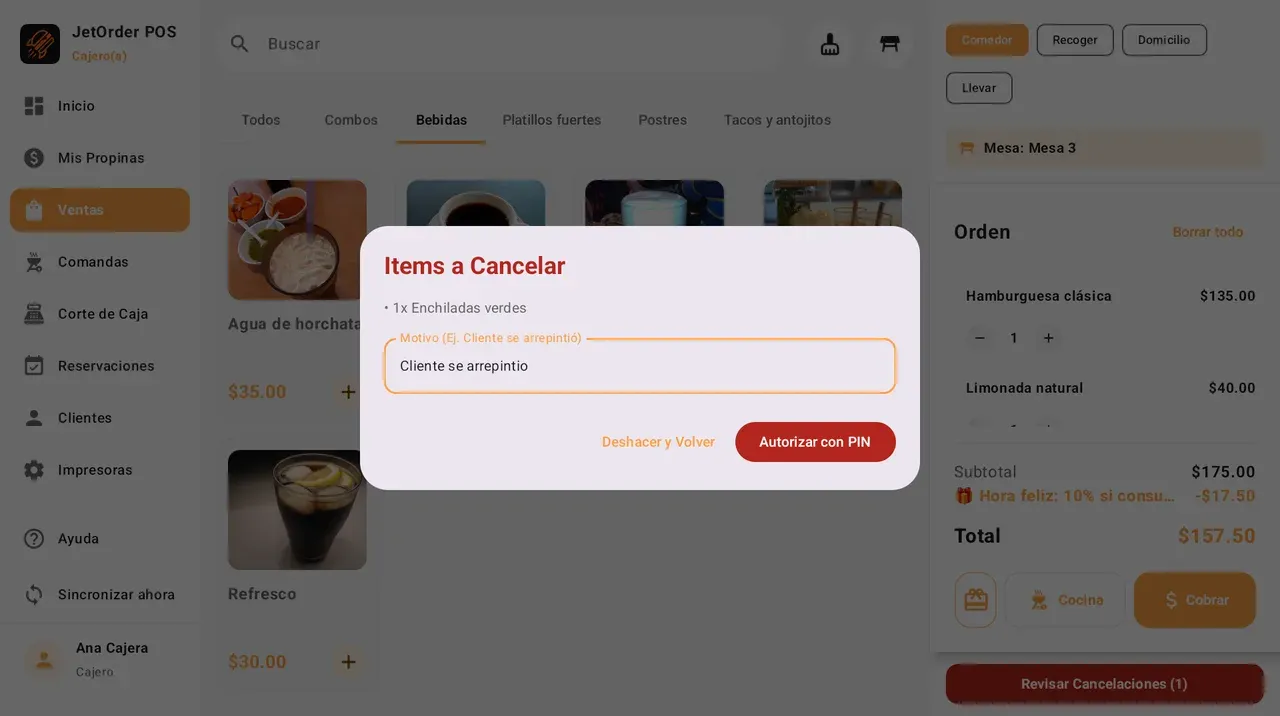
7. Cancelar un producto ya enviado a cocina
- Abre la orden y baja la cantidad del producto (o toca Borrar todo).
- Si ya estaba en cocina, aparece un botón rojo Revisar Cancelaciones. Tócalo.
- Escribe el motivo (por ejemplo “cliente se arrepintió”). Sin motivo no deja seguir.
- Toca Autorizar con PIN y escribe el PIN de seguridad que te dio el dueño.
- En cocina sale el aviso de que ese producto se canceló.
- Si te equivocaste, toca Deshacer y Volver y no se cancela nada.
Cancelar la orden completa: en Comandas, toca el bote de basura de la orden, escribe el PIN de seguridad y toca Confirmar y Cancelar. En cocina sale el aviso.
8. Cierra tu turno (lo último del día)
- Entra a Corte de Caja.
- Cuenta todo el efectivo del cajón, incluido el fondo inicial y las propinas en efectivo.
- Escríbelo en Efectivo Contado y toca REALIZAR CORTE Z.
- Confirma con Sí, Cerrar Caja. Se imprime el ticket del corte.
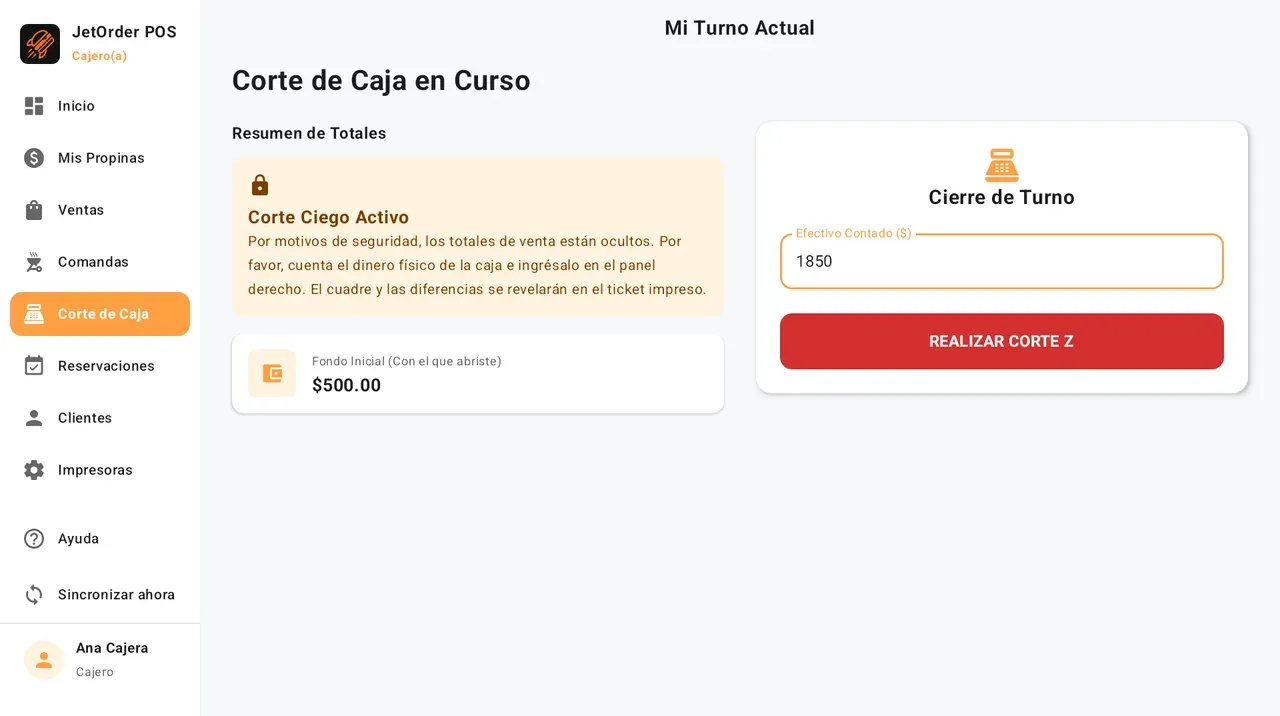
Corte ciego: en la mayoría de los planes la app no te muestra cuánto debería haber. Es normal y es a propósito: cuentas el dinero tal como está y la diferencia sale en el ticket impreso. Entrégale ese ticket al dueño o al gerente.
El cierre no se puede deshacer. Antes de cerrar, revisa que no queden mesas sin cobrar.
Si algo no funciona
| Qué pasa | Qué hacer |
|---|---|
| “Caja Cerrada” al querer cobrar | Abre tu turno en Corte de Caja. |
| Se fue el internet | Sigue trabajando normal. Las órdenes se suben solas cuando regresa. En el menú lateral puedes tocar Sincronizar ahora. |
| No sale el ticket o la comanda | Revisa que la impresora esté encendida, con papel y con Bluetooth. Luego revisa en el menú Impresoras. |
| No te deja cancelar | Necesitas el PIN de seguridad. Si no lo tienes, pídeselo al dueño o al gerente. |
| La opción Point sale gris | Esa terminal necesita internet. Cobra con otra forma de pago o espera a que regrese la red. |
| Te equivocaste de forma de pago | No la vuelvas a cobrar. Avísale al dueño o al gerente para corregirlo. |