La pantalla de cocina
Para cocineros y quien prepara en barra. Lectura: 3 minutos.
La pantalla de cocina (KDS) te muestra cada orden en cuanto el mesero o la caja la envían. No necesitas usuario ni contraseña: la pantalla ya queda lista para usarse.
Antes del primer día (lo hace el dueño, una sola vez)
- En la tableta o computadora de cocina, abre el navegador en https://admin.jetorderpos.com/comandas.
- Escribe el correo y la contraseña del administrador y toca Autorizar Pantalla.
- Elige el monitor que le toca (por ejemplo “Cocina”) y toca Enlazar Pantalla.
- Listo: la pantalla queda enlazada para siempre, aunque se apague. No hay que volver a entrar.
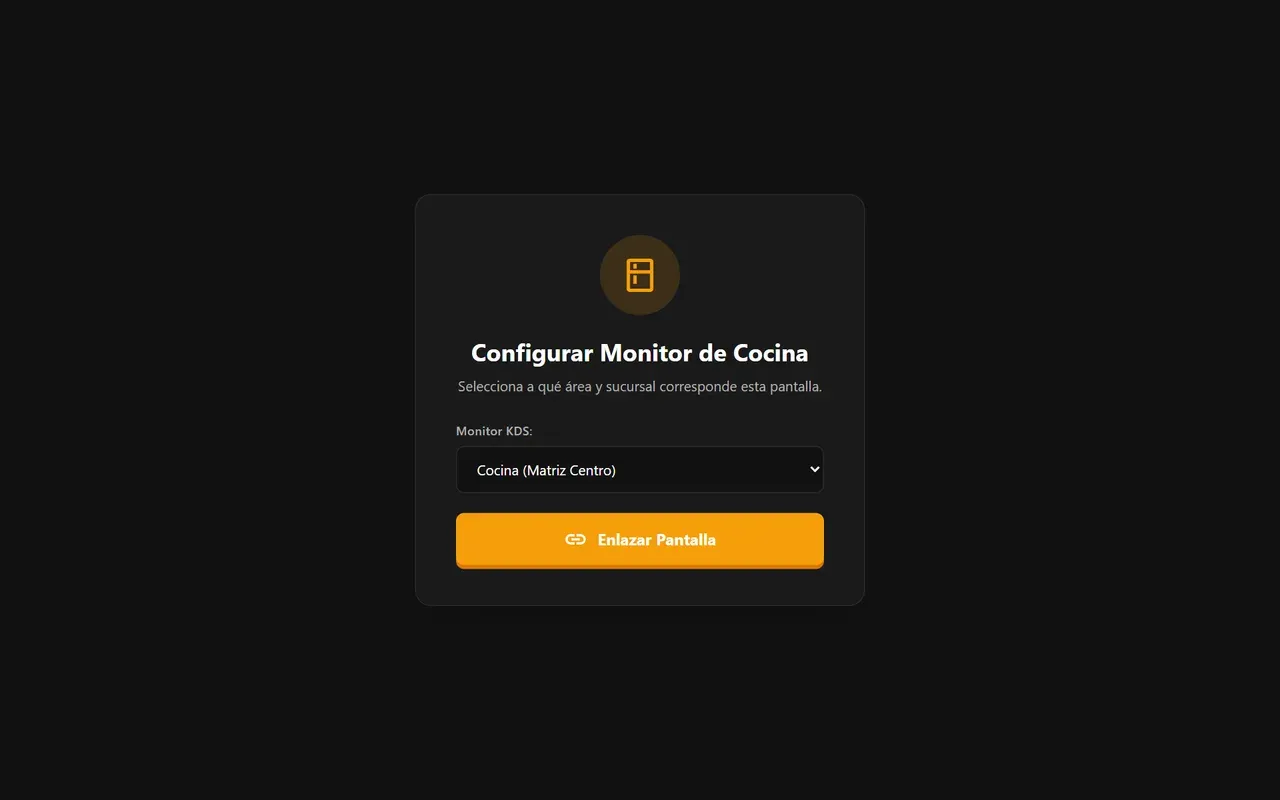
Si sale “No hay monitores KDS disponibles”, primero hay que crearlo en el panel: Dispositivos, tipo Monitor de Cocina.
1. Al empezar el turno
- Prende la pantalla. Si el navegador está cerrado, ábrelo en la misma dirección.
- Toca la pantalla una vez. El navegador no deja sonar la campana hasta que alguien la toca.
- Si no hay órdenes, verás ¡Cocina limpia!
2. Cómo leer una orden
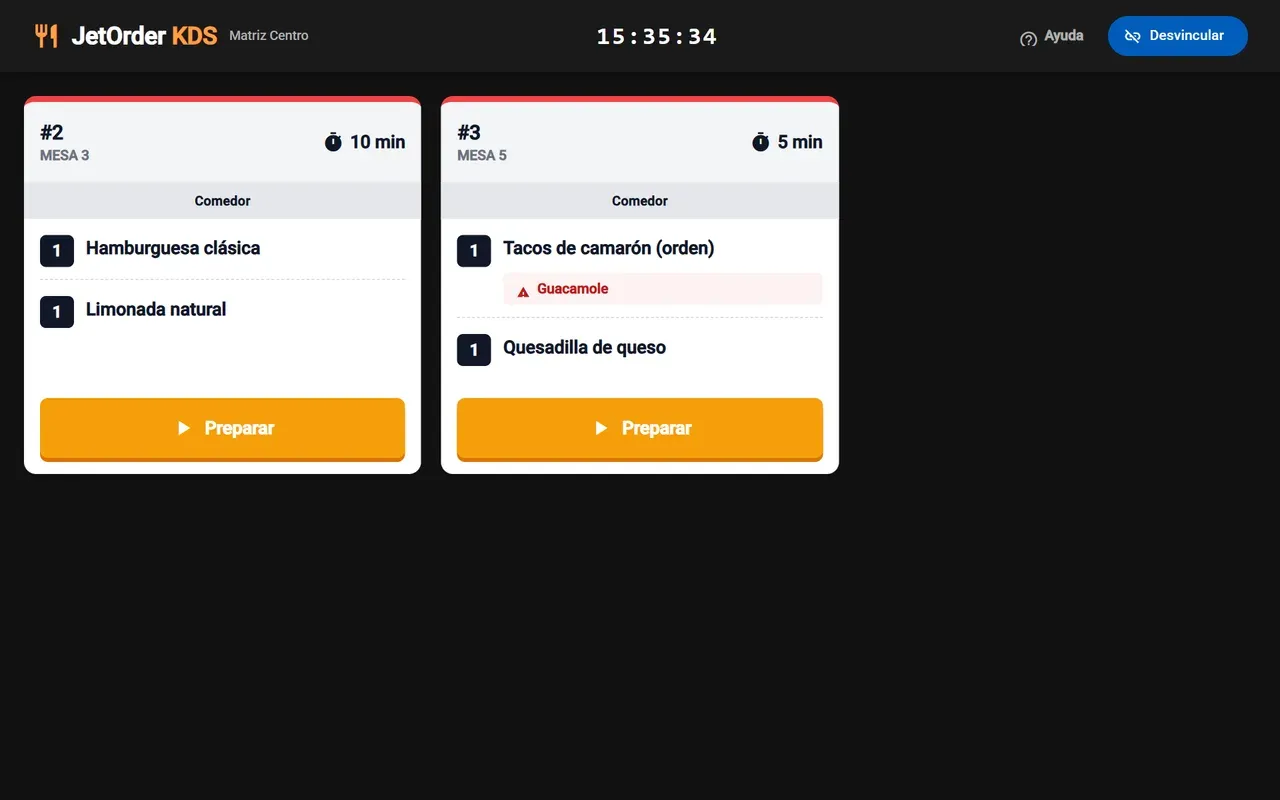
Cada orden es una tarjeta con:
- Folio (#123) y mesa o nombre del cliente.
- Tiempo que lleva esperando, en minutos.
- Tipo de pedido: Comedor, Llevar, Domicilio o Recoger.
- Los productos con su cantidad en el cuadro negro.
- Las notas y extras en rojo, con un triángulo de advertencia (“sin cebolla”, “extra queso”). Léelas siempre.
Colores de la barra de arriba de la tarjeta:
- Rojo: nueva, nadie la ha empezado.
- Amarillo: en preparación.
- Parpadea: lleva más de 15 minutos. Dale prioridad.
3. Prepara y termina
- Cuando empieces una orden, toca Preparar. La tarjeta se pone amarilla.
- Cuando esté lista para salir, toca Terminado. La tarjeta desaparece de la pantalla.
4. Avisos que tienes que atender
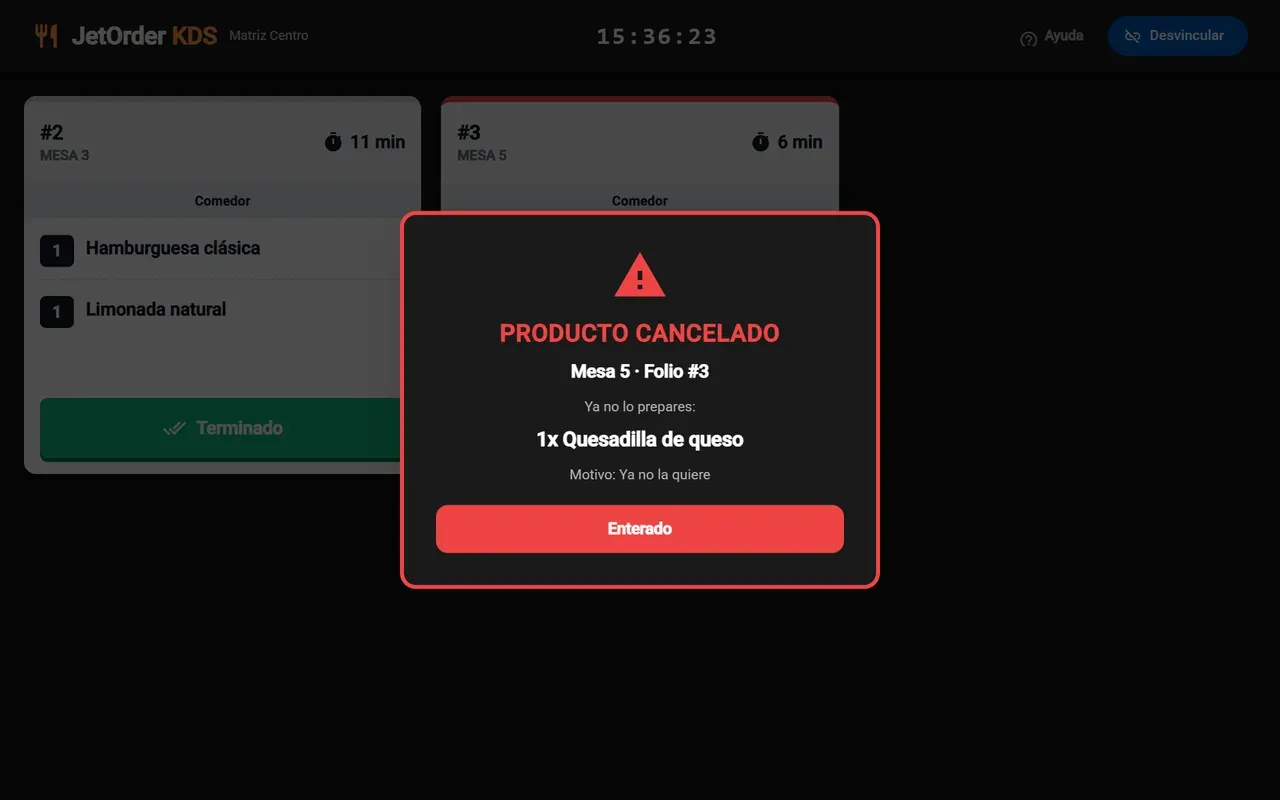
Suena la campana cuando llega una orden nueva y cuando sale un aviso. Los avisos tapan la pantalla hasta que tocas Enterado:
- PRODUCTO CANCELADO — Ya no lo prepares: te dice qué productos, de qué mesa y por qué. Si ya lo empezaste, avísale a la caja.
- CAMBIO DE MESA: la orden se cambió de mesa (por ejemplo “Mesa 2 → Mesa 5”). El ticket impreso dice la mesa vieja: entrégala en la nueva.
Si hay varios avisos, salen uno por uno.
“SE AGREGARON 2” en una tarjeta: el cliente pidió más a una orden que ya tenías. Revisa la tarjeta completa, no solo lo que ya estabas haciendo.
Si algo no funciona
| Qué pasa | Qué hacer |
|---|---|
| No suena la campana | Toca la pantalla una vez y revisa el volumen. |
| No aparecen órdenes nuevas | Revisa el internet de la pantalla y recarga la página. Mientras tanto, guíate por los tickets impresos. |
| Dice “Modo solo tickets activo” | El negocio está configurado para trabajar solo con tickets impresos. Si quieren usar la pantalla, el dueño lo cambia en el panel: Configuración, tarjeta Cocina. |
| La pantalla pide correo y contraseña otra vez | Alguien tocó Desvincular. El dueño tiene que volver a enlazarla (ver arriba). |
| Una orden se quedó en pantalla y ya salió | Toca Terminado. |
No toques Desvincular (botón azul arriba a la derecha): deja la pantalla sin enlazar y solo el dueño la puede volver a configurar.