Tu primer día como mesero
Para meseras y meseros. Léela una vez antes del turno. Lectura: 4 minutos.
Qué necesitas: tu correo y contraseña (te los da el dueño) y tu celular o tableta ya enlazado al negocio.
1. Entra a la app
- Abre JetOrder y escribe tu correo y contraseña.
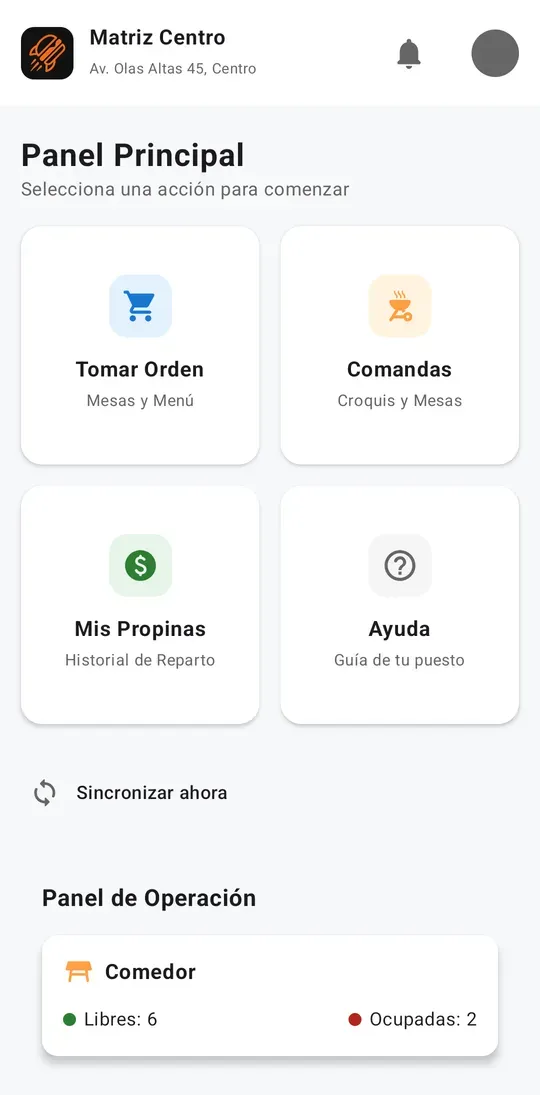
- En Inicio vas a usar sobre todo Tomar Orden: ahí está el mapa de mesas y, después de elegir la mesa, el menú.
- Mis Propinas te muestra lo que te ha tocado de propinas.
2. Toma una orden en una mesa
-
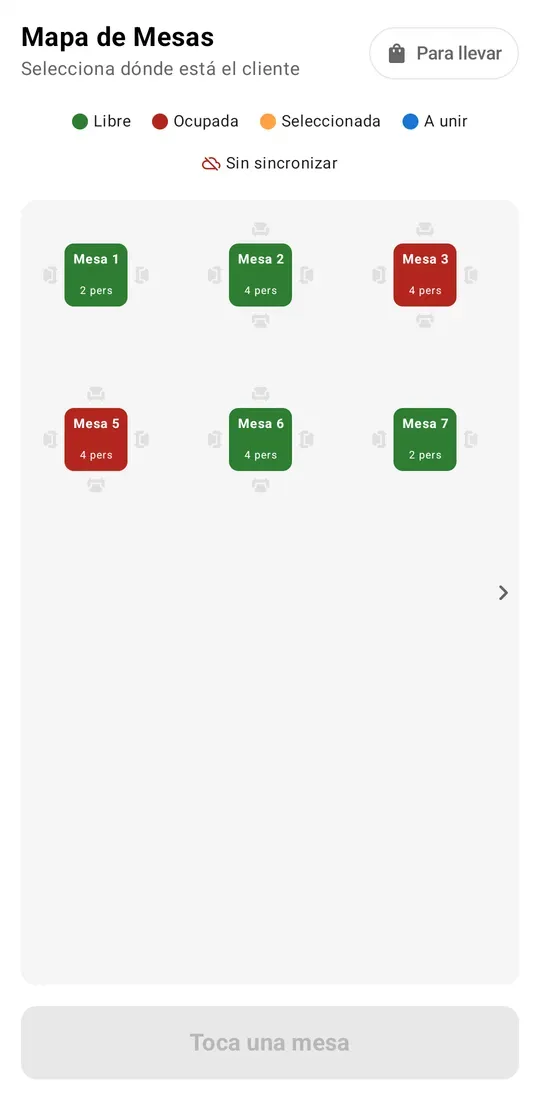
Toca Tomar Orden. Ves el mapa del local tal como está acomodado: las mesas verdes están libres y las rojas, ocupadas.
- Si el local tiene varias zonas (por ejemplo Planta baja y Planta alta), arriba del mapa hay una pestaña por zona. El número rojo de cada pestaña es cuántas mesas ocupadas tiene.
-
Toca la mesa libre del cliente y luego Confirmar (el botón dice el nombre de la mesa, por ejemplo “Confirmar Mesa 4”).
- Grupo grande: toca Unir mesas, elige las otras mesas libres y confirma. Todas quedan con una sola cuenta.
- Pedido para llevar: en vez de una mesa, toca Para llevar arriba a la derecha y escribe el nombre del cliente.
-
Se abre el menú con la mesa ya elegida. Toca los productos. Si un producto tiene extras o necesitas una nota (“sin cebolla”, “término medio”), te sale una ventana para elegirlos antes de Agregar.
-
En celular, toca Ver Orden abajo para revisar lo que llevas.
-
Toca Enviar a Cocina. Sale la comanda en la impresora o en la pantalla de cocina.
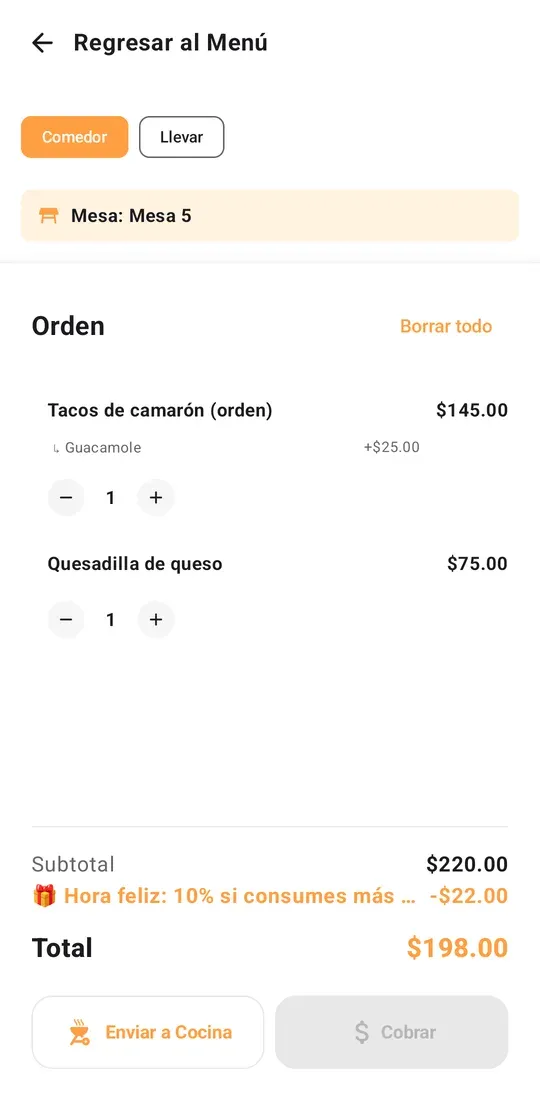
Para regresar al mapa desde el menú, toca el ícono de mesa de arriba a la derecha.
3. El cliente pide algo más
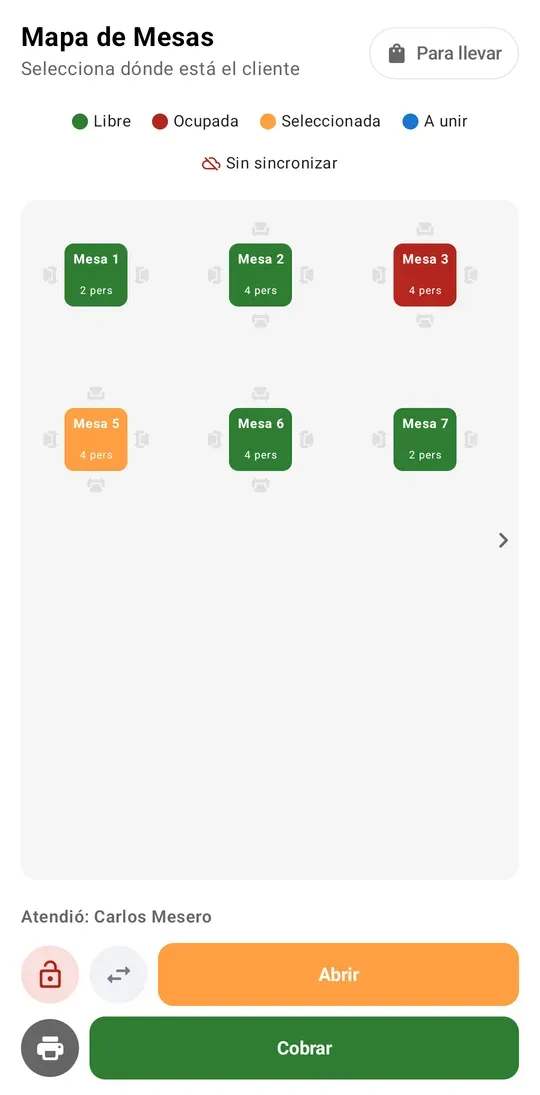
- En Tomar Orden, toca la mesa (se ve en rojo) y luego Abrir.
- Agrega los productos nuevos y toca Enviar a Cocina.
- A cocina solo le llega lo nuevo, no se repite lo que ya habían pedido.
4. Cambiar a los clientes de mesa
- En Tomar Orden, toca la mesa ocupada y luego el botón de flechas (Cambiar de mesa).
- Toca la mesa nueva y confirma con Mover.
- La mesa vieja queda libre y a cocina le llega un solo aviso.
5. La cuenta
- En Tomar Orden, toca la mesa y luego el botón de impresora (Imprimir Cuenta). La cuenta sale en la impresora de la caja. Llévasela al cliente.
- El cliente paga en la caja, o tú le llevas el dinero a la cajera. Tú no cobras en la app: el cobro lo registra la caja.
- Si el negocio usa terminal Point: te aparece el botón Cobrar. Elige Completo, Partes Iguales o Por Artículo y toca Solicitar Cobro. La cajera lo aprueba y el cobro aparece en la terminal.
6. Quitar un producto ya enviado a cocina
No puedes cancelar tú solo: la caja tiene que autorizarlo.
- Abre la orden de la mesa y baja la cantidad del producto.
- Toca el botón rojo Revisar Cancelaciones y luego Escribir Motivo.
- Escribe por qué (por ejemplo “cliente se arrepintió”) y toca Enviar a Caja.
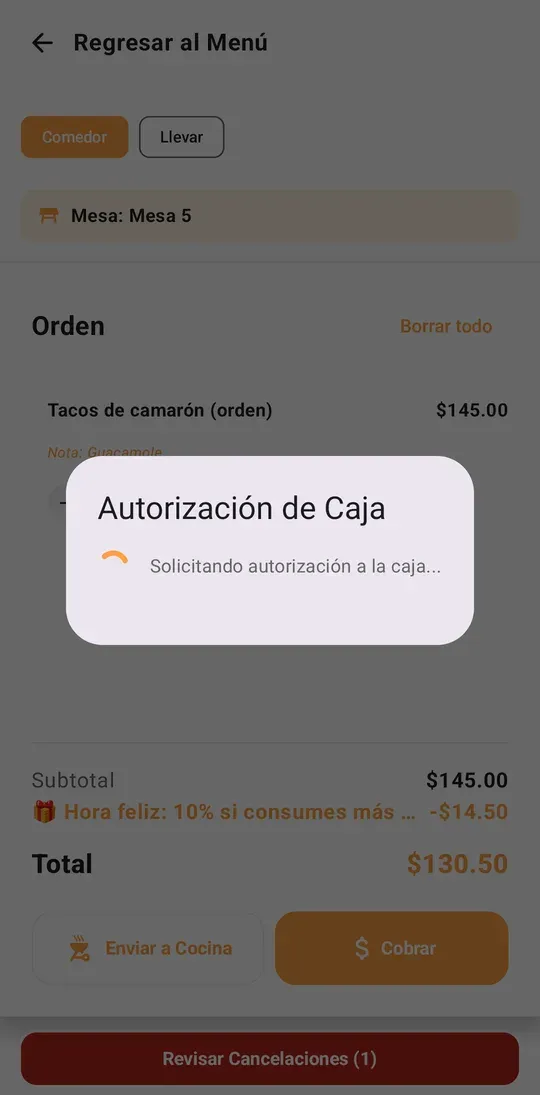
- Espera en la pantalla Autorización de Caja:
- Aprobó: el producto se quita y en cocina sale el aviso.
- Rechazó: el producto regresa a la cuenta.
Cancelar la orden completa: en Comandas, toca el bote de basura de la orden. La caja recibe la solicitud. Si no contesta en minuto y medio, se toma como rechazada; ve a hablar con la cajera.
7. Si sale “¡SIN RED!”
La orden sí se guardó en tu celular, pero no llegó a cocina.
- Ve a cocina y dicta la comanda de viva voz.
- Si estás cerca de la caja, puedes intentar Intentar envío local a Caja (la app te pide permiso de “Dispositivos cercanos”: acéptalo).
- Cuando ya la dictaste, toca Ya dicté la comanda.
Cuando regresa el internet, la orden se sube sola. No la vuelvas a capturar: se duplicaría.
8. Pedidos por QR (solo si el negocio usa el menú QR)
El cliente escanea el código de su mesa, elige del menú y manda su pedido desde su celular. No llega a cocina hasta que alguien lo aprueba.
- Abajo a la derecha te aparece el botón “1 pedido por QR”. Tócalo.
- Revisa la mesa y los productos, y toca Aprobar. Si algo no cuadra (por ejemplo, la mesa está vacía), toca Rechazar.
- Si la mesa ya tenía orden, lo nuevo se suma a esa misma cuenta y a cocina solo le llega lo nuevo. Si no tenía, se abre una orden nueva.
Aprueba tú los pedidos QR de tus mesas: quien aprueba se queda con la mesa (sale como “Atendió” en la cuenta). Si la caja aprobó el pedido de una de tus mesas, pídele que te la transfiera.
Si después el cliente te pide algo más, agrégalo como siempre (paso 3). Si estás capturando en una mesa, toca Enviar a Cocina antes de aprobar un pedido QR de esa misma mesa.
Si algo no funciona
| Qué pasa | Qué hacer |
|---|---|
| No sale la comanda | Revisa con cocina. Si salió “¡SIN RED!”, dicta la comanda (ver punto 7). |
| Un producto se ve apagado y dice AGOTADO | Ya no hay. Avísale al cliente y ofrécele otra cosa. |
| La mesa aparece ocupada pero ya se fue el cliente | Avísale a la cajera para que revise si la cuenta quedó cobrada. |
| La caja no contesta tu cancelación | Ve a la caja y avísale a la cajera en persona. |
| Se fue el internet | Sigue tomando órdenes. Se suben solas al volver. En el menú lateral puedes tocar Sincronizar ahora. |