Primer uso para el dueño
Para dejar tu restaurante funcionando el primer día. Te toma más o menos una hora; hazlo en este orden.
Qué necesitas: tu correo y contraseña de administrador (te los dio JetOrder), una computadora con internet, y la lista de tu menú con precios.
Entra al panel en https://admin.jetorderpos.com.
Paso 1. Define tu PIN de seguridad
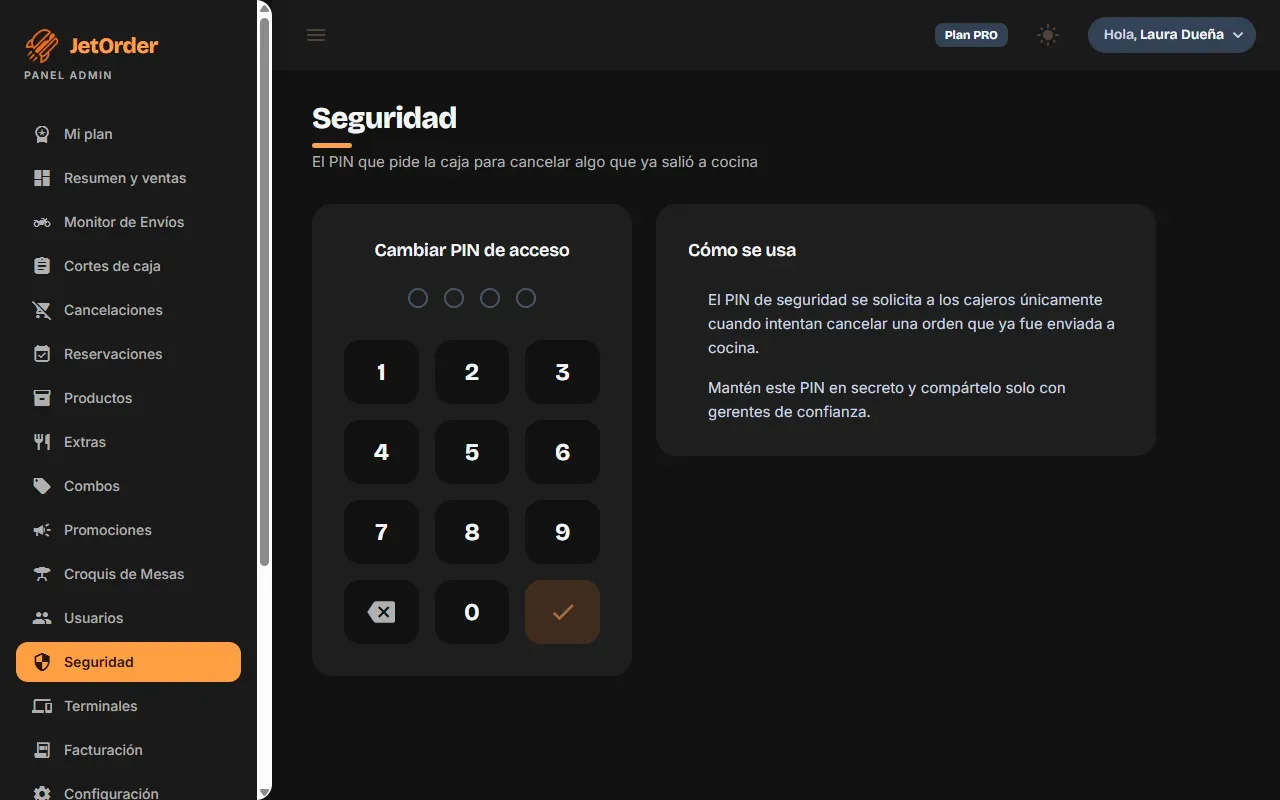
- Menú Seguridad.
- Es el código que tu cajera y tu gerente escriben para autorizar cancelaciones. Sin PIN, nadie puede cancelar productos.
- Elige uno que solo conozcan las personas de confianza. No uses 1234 ni 0000.
- Si lo olvidas, vuelves a esta pantalla y lo cambias.
Paso 2. Carga tu menú
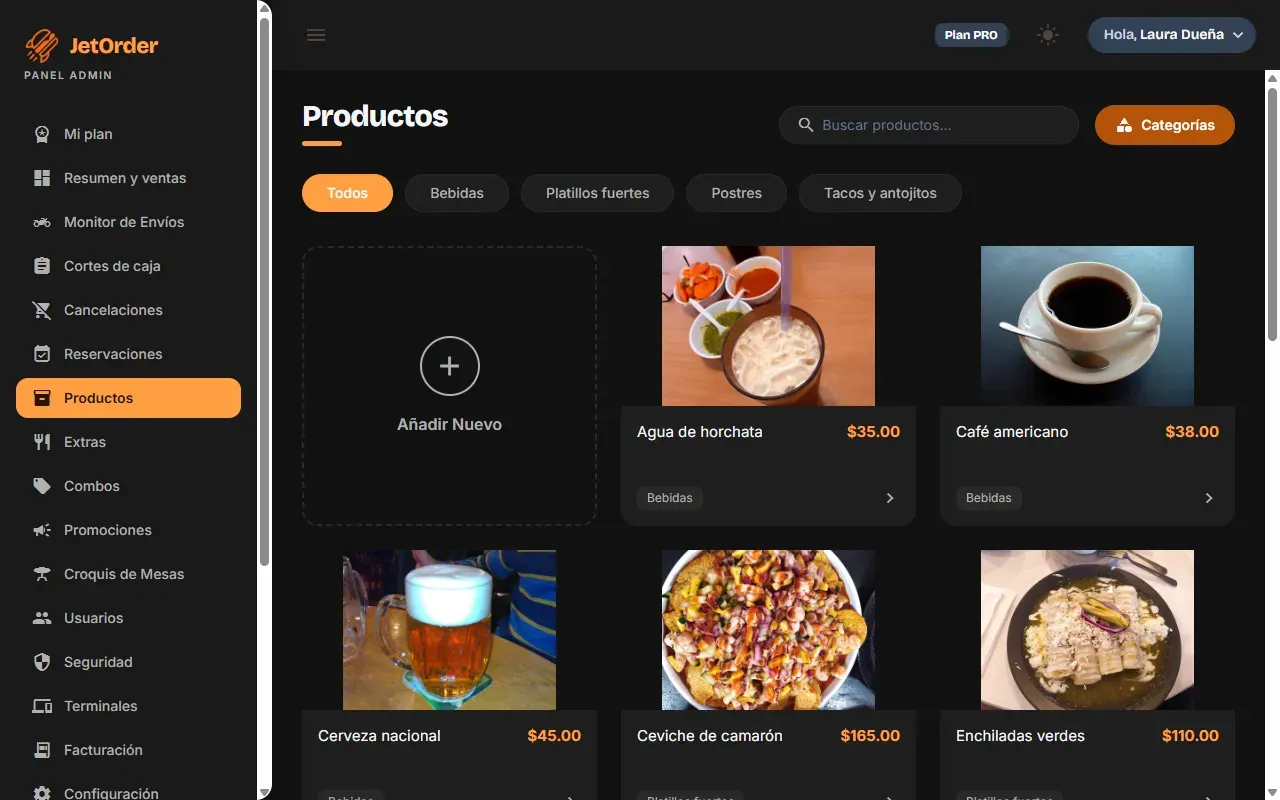
- Menú Productos.
- Primero crea tus categorías (por ejemplo: Hamburguesas, Bebidas, Postres).
- Después agrega tus productos: nombre, precio, categoría y, si quieres, una foto.
- Extras: son los complementos que se cobran aparte (tocino extra, queso extra). Se crean en el menú Extras.
- Combos y promociones los puedes dejar para después.
- Si vas a imprimir tickets separados por estación (Cocina, Barra), pregúntanos: esa función viene en el plan PRO.
Paso 3. Dibuja tus mesas
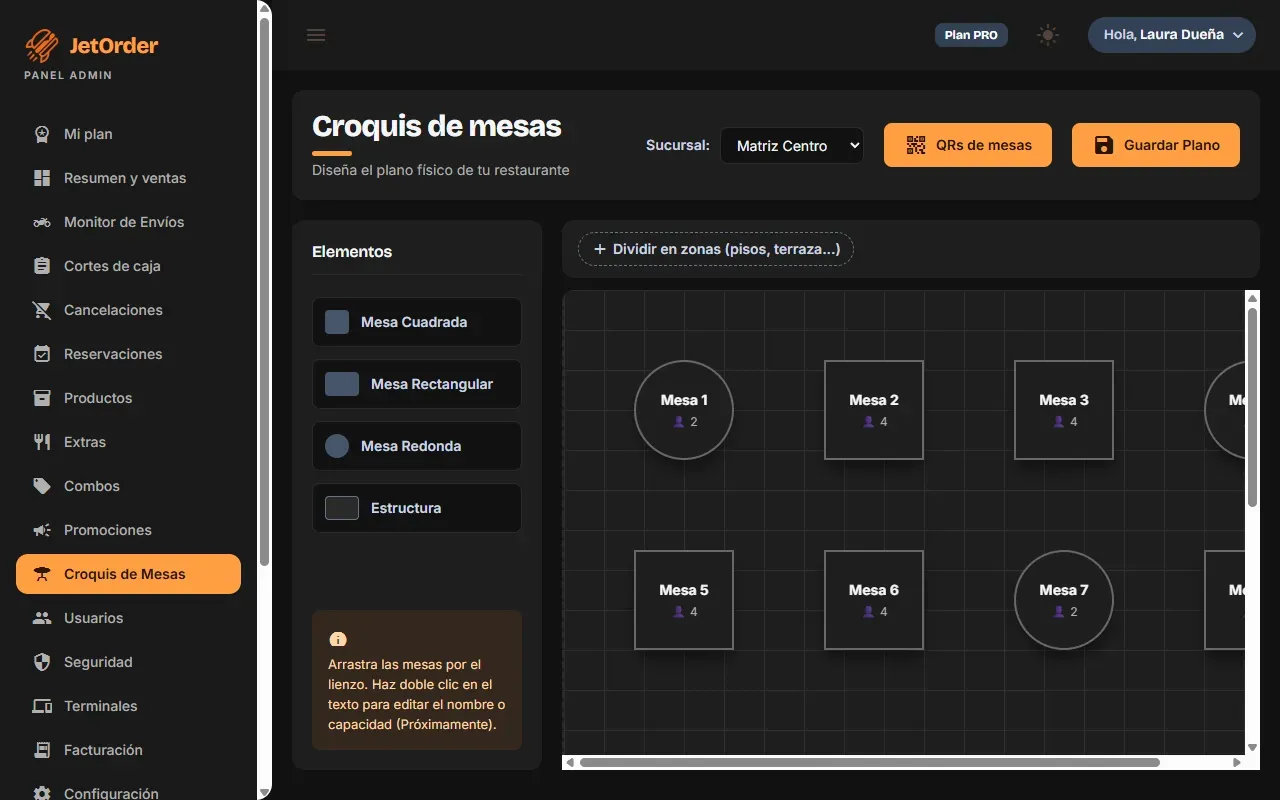
- Menú Croquis de mesas.
- Agrega tus mesas y acomódalas como están en tu local. El mesero verá ese mismo mapa en su celular.
- ¿Tienes dos pisos, terraza o barra? Toca Dividir en zonas arriba del plano. Cada zona tiene su propio plano y en las tablets aparece como una pestaña. Tus mesas actuales se quedan en la primera zona.
- Para pasar una mesa a otra zona, dale doble clic, elige la zona y toca Guardar Plano.
Paso 4. Crea a tu equipo
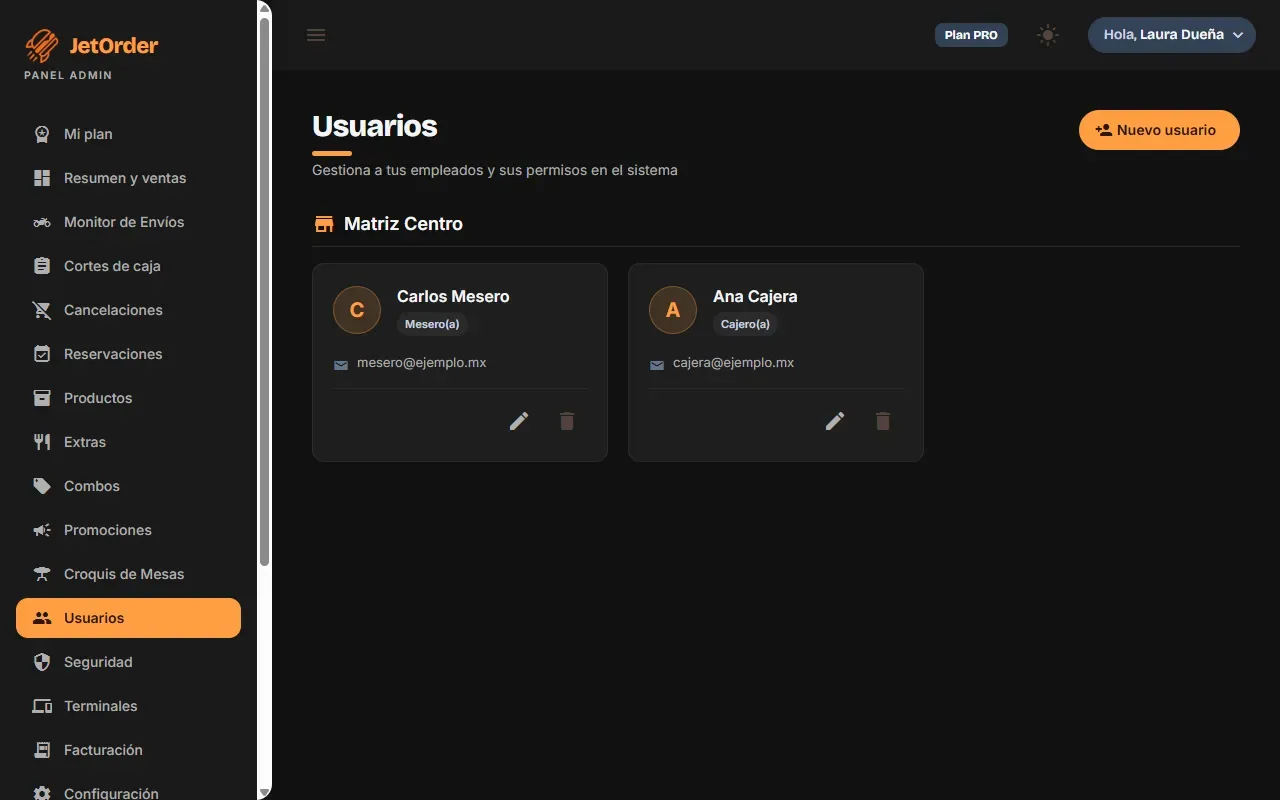
- Menú Usuarios.
- Crea una cuenta por persona: cajera, meseros, gerente si lo hay.
- Qué puede hacer cada quien:
- Cajera: cobra, abre y cierra el corte, ve las ventas de su turno.
- Mesero: toma órdenes desde su celular. No cobra ni cambia la configuración.
- Gerente: configura el menú y ve reportes. No crea administradores.
- Administrador (tú): todo.
- Cada persona entra con su propio usuario. No compartan cuentas: así sabes quién hizo cada cosa.
Paso 5. Registra tus dispositivos
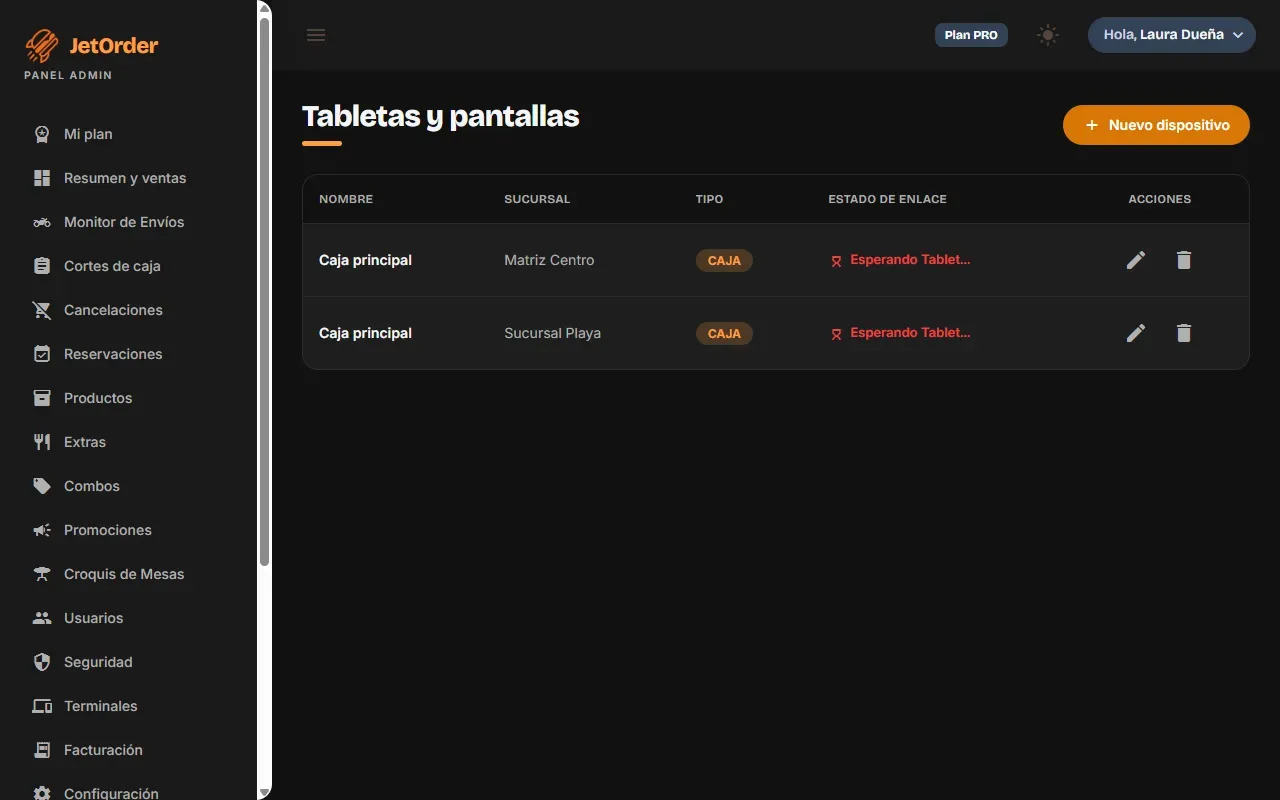
- Menú Dispositivos → Nuevo dispositivo.
- Crea uno por cada aparato: la Caja (cobra y hace cortes), una Tablet de mesero por cada celular o tableta que tome órdenes, y un Monitor de Cocina si usas pantalla (ver la guía de cocina).
- Ponles un nombre claro (por ejemplo “Caja principal”, “Mesero 1”).
- El enlace físico de cada aparato se hace después, en el local: lo hacemos contigo el día de la instalación.
Paso 6. Revisa que todo se vea bien
Antes del primer servicio, haz una venta de prueba: toma una orden, mándala a cocina y cóbrala. Después cancela o repite lo que haga falta. Las ventas de prueba se pueden cancelar y no afectan tus reportes si las cancelas.
Lo que haces cada día
- Abrir caja: la cajera abre el corte con el fondo de cambio.
- Servicio: los meseros toman órdenes; salen en cocina; la cajera cobra.
- Cerrar caja: la cajera cierra el corte. El sistema calcula solo cuánto efectivo debe haber.
Dónde ver cómo te va
- Resumen: ventas, órdenes y producto estrella del día, la semana o el mes.
- Historial de ventas: todas las órdenes, con filtros por fecha, método de pago y estado. Puedes exportarlas a Excel.
- Cortes: cada turno cerrado, con lo que se vendió y lo que se contó.
- Cancelaciones: qué se canceló, quién lo pidió, quién lo autorizó y por qué.
Cómo armar un 3x2 (u otra promoción por cantidad)
Ejemplo: los miércoles, 3x2 en sushi seleccionado. El cliente se lleva 3 rollos y paga 2; sale gratis el más barato.
- Menú Promociones → Nueva Promoción. Ponle un nombre que la cajera reconozca, por ejemplo “Miércoles 3x2 sushi”.
- Sucursales: deja Todas o elige en cuáles aplica.
- Vigencia: marca solo el círculo del miércoles (la segunda M). Si quieres, pon fechas u horario; sin horario aplica todo el día.
- Añadir Requisito → Comprar cierta cantidad de productos:
- ¿Cuántos debe comprar? → 2.
- Marca los rollos que entran. Con el botón Todo Sushi marcas la categoría completa; después puedes desmarcar los que no participan.
- Añadir Recompensa → Porcentaje (%) → 100 → A ciertos productos:
- ¿A cuántas piezas? → 1.
- Marca los mismos rollos del requisito.
- Guardar Regla Promocional.
Así se cuenta: por cada 2 rollos que compra, 1 rollo más le sale gratis. Con 3 rollos sale 1 gratis, con 4 también 1 y con 6 salen 2. Los rollos pueden ser distintos entre sí. Los extras (queso crema, etc.) se cobran aunque el rollo salga gratis.
Otros ejemplos con los mismos pasos:
- 2x1 en hamburguesas: requisito 1 de las hamburguesas; recompensa 100% a 1 pieza de las mismas hamburguesas.
- Compra 2 hamburguesas y llévate un refresco: requisito 2 de las hamburguesas; recompensa 100% a 1 pieza de los refrescos.
- El segundo postre a mitad de precio: requisito 1 de los postres; recompensa 50% a 1 pieza de los mismos postres.
- 20% en todo el sushi: sin requisito; recompensa 20% a los rollos con ¿A cuántas piezas? → 0 (a todas).
Bueno saber:
- El descuento sale solo en la caja y en el ticket con el nombre de la promoción; nadie tiene que acordarse de aplicarlo.
- Si a una cuenta le tocan dos promociones, se aplica solo la que más ahorra.
- Las promociones son parte del plan Básico o superior.
Si algo no funciona
- Sin internet: la caja y el mesero siguen tomando órdenes. Cuando vuelve el internet, se suben solas. En el menú lateral dice cuántas están pendientes.
- No sale la comanda: revisa que la impresora esté encendida, con papel y con Bluetooth.